ブログ出版局
あなたのブログを一冊の本に
サイト案内

よくある質問 (FAQ)

対応ブログデータについて

ブログ出版局のご利用には、お使いのブログから、ブログの記事をファイルとして手元のPC上へダウンロードする必要があります。ブログの管理画面で、こうした「エクスポート」「バックアップ」「書き出し」等と呼ばれる機能をお使い頂けるかどうかご確認下さい。

また、ダウンロードしたブログデータは、業界標準のMovable Type互換形式と呼ばれる書式である必要があります。ブログデータの書式・ダウンロード方法については、弊社サポート対象外ですので、直接お使いのブログサポートご担当者様までお問い合わせ下さい。

尚、ブログデータ中には画像ファイルは一切含まれていません。見本PDF生成時に、ご指定頂いたお使いのブログURLへプログラムがアクセスし、画像データを自動取得する仕様となっていますのでご安心下さい。

そのため、FC2様/JUGEM様といった一部のブログを除き、ID/パスワードの設定されたブログの画像は表示・印刷されないことがあります。見本PDF作成が完了するまで、一時的にID/パスワードの設定を解除してください。

なお弊社にて確認済みのブログは下記の通りです。
お使いのブログサービスからダウンロードしたブログデータには、通常、ブログ内の画像ファイルは含まれていません。ブログ出版局では、見本PDF作成時に、ご入力頂いたブログのURLを確認し、お使いのブログを『参照』して、画像データを自動取得する仕組みとなっています。

このため、ブログデータの中に画像ファイルが含まれていなくても、見本PDFにはしっかりと画像が表示されますので、ご安心下さい。

もしお使いのブログが一般へ非公開の場合は、恐れ入りますが、見本PDF作成時には認証を解除し、外部の人が閲覧出来る状態にしてください。ID・パスワードによる認証が設定されている場合、ブログ出版局システムで画像データの取得が出来ず、見本PDF中の画像が全てX印で表示されます。

JUGEM様等、一部のブログでは一度に全てのブログデータをダウンロード出来ずに、複数のファイルとしてダウンロードが必要な場合がございます。

そうした場合は、ダウンロードされた複数のデータを、一つのZIPファイルとしてまとめてから、データとしてご指定下さい。

ZIPファイルとは、複数のファイルを一つにまとめる圧縮ファイルの標準的な形式で す。(ZIPファイルがどのようなものかについては、 パソコン入門書やインターネット上の情報をご参照下さい)

WindowsでZIPファイルを作成

○ ブログデータをダウンロード済の場合

ダウンロードした複数のブログデータを、マウスを使って、ドラッグ&ドロップで全て選択します。

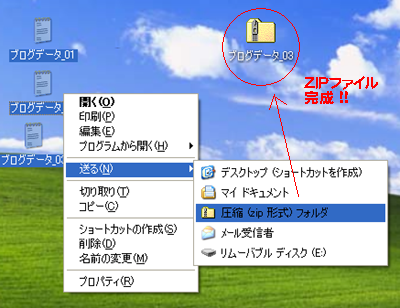
選択したファイルの上でマウスを右クリックし、メニューから[送る]-[圧縮 (zip 形式) フォルダ]をクリックします。

ZIPファイルの作り方

選択したファイルが全て圧縮され一つのZIPファイルに変換され、同じフォルダ(デスクトップ上で作業した場合はデスクトップ上)上に、[ファイル名.ZIP]という新しいファイルが作成されます。

○ まずZIPファイルを作成する場合

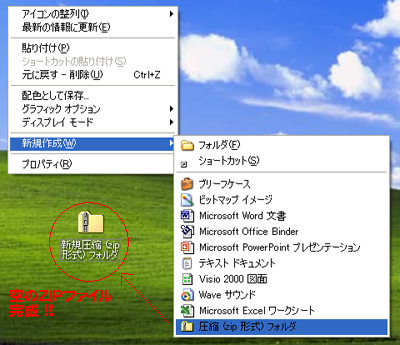
デスクトップ上や特定のフォルダ内の、何もないところでマウスを右クリックし、ポップアップ・メニューから[新規作成]-[圧縮 (zip 形式) フォルダ]を実行します。するとそこに空っぽの新しいZIPファイルが作成されます。

空のZIPファイルを作成

作成されたZIPファイルを開き、まとめたいブログデータのファイルをその中へドラッグ&ドロップすれば、ファイルが圧縮され、中身の入ったZIPファイルの完成です。

一つ一つブログデータを登録する場合 【新機能】

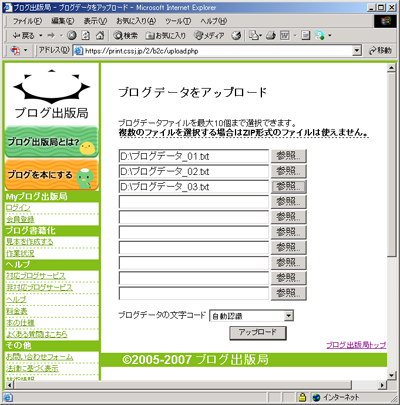
ZIPファイルの作成方法がわからない、うまく作成できない方向けに、複数のブログデータを一つ一つアップロードできる機能をご用意しました。下記のページにアクセスし、[参照]ボタンをクリックして、複数のブログデータをそれぞれ指定して下さい。

複数のブログデータをアップロード

ブログデータ複数登録画面

ブログファイルを全部指定し終わったら、お使いのブログの[文字コード]を選択し、[アップロード]ボタンをクリックします。データのアップロードが完了した後、次の画面で、本文見本PDF作成用のオプション指定が出来ます。

ブログを途中で引っ越しした場合や、いくつかのブログを掛け持ちでご利用の場合、それら複数のブログの記事をまとめて一つの本にすることも可能です。但し、指定されたブログのURLから画像データをダウンロードしてくるため、場合によっては画像がうまく表示されない場合もございます。

まずは全てのブログの管理画面から、それぞれのブログデータをダウンロードし、それら複数のデータを、一つのZIPファイルとしてまとめてから、データとしてご指定下さい。

作成されたZIPファイルを開き、まとめたいブログデータのファイルを その中へドラッグ&ドロップすれば、ファイルが圧縮され、中身の入った ZIPファイルの完成です。

ZIPファイルとは、複数のファイルを一つにまとめる圧縮ファイルの標準的な形式で す。(ZIPファイルがどのようなものかについては、 パソコン入門書やインターネット上の情報をご参照下さい)

○ Windowsの場合

デスクトップ上や特定のフォルダ内の、何もないところでマウスを右クリックし、 ポップアップ・メニューから[新規作成]-[圧縮 (zip 形式) フォルダ]を実行し ます。
するとそこに空っぽの新しいZIPファイルが作成されます。

作成されたZIPファイルを開き、まとめたいブログデータのファイルを その中へドラッグ&ドロップすれば、ファイルが圧縮され、中身の入った ZIPファイルの完成です。

ブログ本文データ登録画面にて入力する「ブログURL」は、複数のブログの内、どれかをご指定下さい。

ブログ出版局では、ブログ内の画像データを、指定されたブログのURLを「参照」して自動的にダウンロードするため、非公開のブログでは、データが表示できずに画像が表示されません。

お手数ですが、見本PDFを作成するまで、一時的にブログを「公開」するか、あるいは、本にしたい記事だけを、別のオープンなブログにご登録頂き、そちらのブログURLをご指定下さい。

ブログ出版局では、一般に広く公開されているブログを対象としたサービスのため、ブログとして公開されている段階で既にお客様の方で個々の記事についての著作権の問題はクリアしていることを前提としております。

その上で弊社は製本代行サービスであり、本人確認および著作権上の問題については、 発注時に以下の注意事項に同意していただくことにしております。

【ご注文の際の注意事項】

  1. 本サービスにおいて発注者は、出版するブログの著作権を有する者であり、第三者の著作権・出版権・その他知的財産権を侵害せず、その著作・出版物に責任を負うものとします。したがって、本サービスを利用した出版物が第三者の著作権を侵害した場合、弊社はその損害について、一切賠償の責を負わないものとします。
  2. 本サービスは、発注者の印刷・製本依頼を受託するもので、弊社は発注者の著作物のいかなる著作権も制限いたしません。ただし弊社は、出版物の装丁・レイアウトについて著作権を留保するものとします。

上記の項目については、最終的にはお客様の自己申告であり、虚偽の申告があった場合はお客様に責を負っていただくという立場を取らせて頂いております。

ブログ出版局では、製本の元となるPDFデータの作成時に、ご指定頂くブログのURLから画像データを取得する仕様となっています。そのため、手元にブログデータがあった場合でも、インターネット上に既にそのブログが存在しない場合、画像は全てX印で印刷されません。

元のブログに画像は一切なく、文章のみであった場合は、全く問題なくご利用頂けます。

絵文字は一部のブログサービスで、コメントの印刷は全てのブログサービスで対応しています。下記の対応ブログサービス一覧で「絵文字」の表示があるブログサービスで、絵文字印刷に対応しています。

料金・お支払い・ご注文

大量のご注文も可能ですが、別途お問い合わせ下さい。 最初に試しに1~2部ご発注いただく場合は、通信欄に一言、ご予定をご連絡頂ければ幸いです。

ブログ出版局はオンデマンド印刷のため、100部程度ではコストが変わらないため、大幅な値引きは出来ません。但し、多部数の場合、割引の検討も可能ですので、一度お問い合わせ下さいませ。

通常は入金後3営業日以内、最長で7営業日以内の発送を予定しています。 休日など挟みますと、最長で10日程度でお手元に届くことになります。

但し、ご入金が確認出来ない場合、印刷・製本の段階で(データ 上の問題を含む)トラブルが生じた場合は、この限りではありません。

ブログ出版局では、ブログデータからレイアウトを自動生成するため、まずはブログデータをご登録頂き、一度見本PDFファイルを作成する必要があります。その次の注文ページにて、ページ数やご指定のオプションから料金が自動計算され、表示されますので、そちらをご参照下さい。

なお、基本料金やページ単価など、規定の料金表は下記の通りです。

料金表

可能です。

2冊目以降をご注文頂くときに、「同時発送を希望する」かどうか、確認の選択項目が表示されます。前の注文と一緒に、同じ場所への送付を希望する場合は、同時発送を希望する1冊目の注文番号を選択して下さい。

■注文画面-送り先入力にて
null

同時発送をご指定頂いた場合は、送料は自動で割引して計算され、1注文分の送料として扱われます。なお、別々の場所にお送りになりたいときは、当然ながら、同時注文ではなく、1冊目・2冊目・・で別々の住所をご指定ください。

合計金額の詳細は、注文後にお手元に届くメールの中の、注文状況確認画面でご確認下さい。送料の割引も自動計算され、合計額が表示されます。同時注文分を一括してお振込頂いて構いません。なお、注文番号は、同時に注文頂いたいずれかの番号一つをご入力下さい。

下記のカード決済に対応しております。

他の銀行からも、PayPay銀行(旧:ジャパンネット銀行)宛のお振り込みは可能です。通常のお振り込みと同じように、銀行ATMやインターネットバンキングにて、ブログ出版局宛に代金分お振り込み下さい。(振込手数料はお客様にてご負担下さい)

なお、PayPay銀行宛のお振り込みでは、相手先の名前が自動で表示されないことがございます。お手数ですが、弊社の口座番号・名義のご入力の際、お間違えないよう、ご注意下さい。

また、クレジットカードもご利用いただけます。

ご入金前のご注文キャンセルについては、注文後にお手元に届く注文請メールに記載の画面から、ご自身でキャンセル可能です。
もし不明な場合は、メールやお問い合わせフォームより、注文番号もしくはお名前を明記の上、ご連絡下さい。

ご入金後のキャンセルについては、原則受け付けておりません。納期短縮のため、入金確認直後に印刷・製本作業に入るためです。オーダーメイドという商品の性格上、予めご了承下さい。

現在、納品日の指定には対応しておりません。 「出来るだけ早く!」等のご要望も頂戴いたしますが、 委託製本の都合もあり、現状では納期の保証・指定はご容赦下さい。

尚、サービス開始後1ヶ月の平均納期は、 ご注文5日後(最短で2日、最長で8日)となっています。

以前のご注文について、(保証は出来ませんが一定期間)データ一式保存しておりますので、お手数ですがかつての注文番号やお客様名、本の題名と再注文したい冊数等をご連絡下さい。再注文処理させて頂きます。

また会員登録してからご注文いただきますと、過去の注文履歴の参照、再注文がウェブ上で出来ます。

ブログ出版局では、お客様自身で校正をお願いしております。 印刷・製本に使うデータは、お客様にご確認頂ける確認用PDFをそのまま使っております。 発注前に、お手元の見本PDFの内容を十分ご確認下さい。見本PDFの出力に回数制限はございません。 なお、見本PDFについて、疑問の点がございましたら遠慮無くお問い合わせ下さい。

1. 改行を入れたい

ブラウザで表示する場合と、PDFで表示する場合とでは、改行のタイミングがどうしてもずれる場合があります。 その場合、ブログ出版局に登録するデータの中で、改行を入れたいところに半角英字で"<br>"と入れますと、その位置で改行されます。

2. 誤字脱字がある

元のブログデータ中に誤字脱字があるためと思われます。ブログデータを修正の後、再登録下さい。 また本文中に特殊な外字が含まれている場合、印刷されない場合があります。

以前のご注文頂いた場合、本の内容や装丁の変更が不要であれば、(保証は出来ませんが一定期間)データ一式保存しておりますので、お手数ですがかつての注文番号やお客様名、本の題名と再注文したい冊数等をご連絡下さい。再注文処理させて頂きます。

ブログ出版局ではただ今試験的に海外発送も受け付けております。但し、一般的な印刷物航空郵便物扱いとなるため、1~3週間程度かかる見込みです。また、郵便事故に対しては保証致しかねますので、再注文頂くことになります。

過去の事例で特に問題は起きていませんが、確実にお手元に欲しい場合は、EMSやその他、到着保証のある郵便サービスを使っての配送も可能ですので、ご注文を頂いた後に、別途料金についてお問い合わせ下さい。

オプション説明

文字の大きさのことです。数字が大きいほど、文字が大きくなります。

一般的な書籍は10または11ポイントのフォントで印刷されることが多いです。

非公開状態で公開を待っている状態の記事のことです。ブログサービスによっては、「ドラフト」といった呼び方もされます。これらの記事を本に含めるかどうかのオプションです。

ブログ出版局では、インターネットで使われている一般的な画像形式JPEG,GIF,PNG,SVGに対応しています。PNGも印刷されますのでご安心下さい。

レザックとは、皮のような風合いのある紙のことです。記念誌の表紙などによく使われます。下記「本の仕様」ページに写真がございますのでご確認下さい。

本の仕様

ブログ記事の分量

ブログ出版局では、特にページ数に下限を設けていません。過去の注文事例では、28ページだけ(2008年2月)というご注文もございました。それでも製本は可能ですのでご安心下さい。

上製本は装丁や強度とのバランスを考慮し100ページ以上から、となっています。

本文データ登録画面にて、[本文のスタイル]の[日付ごとに改ページする]オプションにチェックが入っていなければ、記事がページ内に連続して自動レイアウトされます。

ブログ出版局では、ソフトウェアによって写真等含めレイアウトが自動生成されますし、フォントのサイズもオプション選択出来ますので、「1ページ何文字」と明言は出来ません。大まかな目安としては、写真入りのブログで、1ページ600~800字程度とお考え下さい。

文字だけのブログを1ページに詰め込んだ場合、[新・現代文芸]スタイルで[本文スタイル]の[本文フォント]を[8pt]まで小さくしますと、1ページ41行×40文字、約1600文字前後を詰め込むことは可能です。

ブログ出版局では、本文レイアウトをソフトウェアで自動生成致しますので、まずはお使いのブログからデータをダウンロードし、[本文データ登録]にて、見本PDFの作成をお試し下さい。作成した見本PDFは、ページ数・レイアウトが印刷用のものと同じですので、そちらでページ数をご確認頂ければ幸いです。

見本PDF作成前にこちらで、「ブログの記事がいくつあるから、大体何ページ」といった概算はできません。

申し訳ございませんが、ブログの記事の分量から、自動的に「1冊目」「2冊目」…と分けるような機能はございません。

[ブログ本文データ登録]画面にて、[本にする範囲]で日付やカテゴリから、本にする部分をご指定頂き、1冊目をご注文頂い た後で、同じブログデータを使って、2冊目もご注文下さい。

多くのお客様は、「2007年版」「2008年版」とか、「1巻」「2巻」と、期間を中心に分冊でご注文頂くケースが多いようです。

ブログ出版局では、製本時の処理とページ数を考慮し、本の厚さが5mm以下の場合、背文字は印刷されません

カラー印刷かモノクロ印刷かで微妙に紙の厚みが違いますが、概ね100~120ページ以上の記事がない場合は印刷できませんので、予めご了承下さい。

本の装丁や強度の都合上、ただ今ブログ出版局では、上製本サービスを100ページ以上とさせて頂いております。あしからずご了承下さい。

本文の仕様について

印刷の解像度は、画面で見る場合(72dpi)と比べてかなり高解像度(1200dpi)です。そのため、画面で見て綺麗な写真でも、本にするとドットが目立つ場合がございます。目安として、画面上で見る場合に比べて、縦横の長さが4~5倍程度の写真を用意しておくとかなり綺麗に印刷されます(「リンク先の画像を使用する」の説明もご参照ください)。

PDFで見本を確認する際、280%程度まで表示を拡大して見た状態の「綺麗さ」が、大体印刷物で見た場合の綺麗さと同じくらいです。ドットが目立つ場合は大きな写真に入れ替えてみてください。

なお、写真(画像)が入る装丁「写真」「クローバー」といったデザインの表紙画像指定方法はこちらをご参照下さい。

はい、市販の文芸本同様の縦書きと、縦2段組みレイアウトを用意しています。それぞれ、本文スタイルの「標準縦組」「縦二段組」をお選びください。

可能です。

[本文データ登録]ページで、[本文のスタイル]オプションを指定する際に、「□日付ごとに改ページする」にチェックマークをつけてください。

可能です。但し本を分ける場合は、手動で一つ一つご注文いただく必要がございます。

[本文データ登録]画面で、[本にする範囲]のカテゴリ入力フォームに、本にしたい記事のカテゴリをご入力下さい。

なお、[□カテゴリごとにまとめる]オプションをご利用の場合、まず個々のカテゴリーごとに記事がまとめられ、その中で、日付順に記事が並べられます。

  1. カテゴリA
    • 2006年1月1日の記事
      2006年1月2日の記事
      2006年1月3日の記事
             :
    >
  2. カテゴリB
    • 2006年1月1日の記事
      2006年1月2日の記事
      2006年1月3日の記事
             :

カテゴリごとに本を分けたい場合は、一つ目の本はカテゴリAだけを指定し、二つ目の本はカテゴリBだけを指定して、[本文データ登録]をお試しください。

日付単位での記事の指定には対応していません。

但し、該当する日付の記事に対して、特定のカテゴリーを設定していただくことで、該当するカテゴリーの記事のみを本にすることは可能です。

例えば、[1月2日]・[1月30日]・[2月3日]の記事に大して、「書籍化」というカテゴリーを設定し、ブログデータをエクスポートします。

その後、ブログ出版局の[本文データ登録]画面で、[本にする範囲]のカテゴリ入力フォームに、『書籍化』とご入力頂くことで、該当するカテゴリの記事である[1月2日]・[1月30日]・[2月3日]のみを本にすることが出来ます。

本というものの性質から、テンプレートや表組み背景はモニタと違って印刷上見難くなりますので、壁紙画像の印刷には対応していません。

「新・標準スタイル」から中国語(簡体字・繁体字)、韓国語(ハングル)に対応しております。ただし、日本語以外のフォントは常に明朝体となります。

MPEG,WMV等の動画を印刷することはできません。

動画GIFは最初のコマだけが印刷されます。

対応していません。

FLASHを貼り付けてある記事については、お手数ですがブログデータをダウンロードする前に、リンクを削除するか、コメントで囲むか、FLASHのある記事だけ「下書き」扱いとして下さい。

ブログ本文データ中に、画像へのリンクとして含まれていれば、通常の画像と同様に印刷されます。

一部ブログでは、画像に文字や効果をつけることの出来るマジカルメーカーという機能が搭載されています。ブログによっては、ブログデータ内のリンクが誤っているケースもあるため、場合によっては印刷されません。

ブログ内の写真・画像の印刷に対応しています。

但しサイズは自動で調整されるため、細かい指定は出来ません。縦横比や解像度(綺麗さ)は元の画像に依存しますので、元の画像を調整いただくことで好みの縦横比へ調整は可能です。

[本文のスタイル]にて、「電車」スタイルだと本文幅ぎりぎりが最大の幅、「新現代文芸」スタイルだと本文の半分程度の幅が最大となります。

自動調整されるサイズの具体的な数値は、下記の通りです。
縦横比を保持したまま、縦サイズが自動調整されます。

本文スタイルサイズ幅ピクセル数
新・標準スタイル 紙面幅の1/3 30mm 約113px
紙面幅の1/2
47mm 約118px
フルサイズ 100mm 約378px
新・現代文芸2 中 60mm 約227px
小 40mm 約151px
理科系2 選択なし 80mm 約302px
標準縦組 紙面幅の1/3
30mm 約113px
紙面幅の1/2
46mm 約174px
縦2段組 紙面幅の1/3
31mm
約117px
紙面幅の1/2
48mm
約181px

[追記]はブログデータ内では、ほとんどの場合記事本文と区別がないため、追記の部分だけのフォントを別途指定することは出来ません。

(※「追記」は一部のブログサービスに搭載されている機能です)

現在ブログ出版局では、

・コメントのタイトルは表示しない
・コメントの日付は自動出力

という仕様になっております。これらは 設定できませんので、あしからずご了承下さい。


表紙の仕様について

ハートマークは特殊文字のため、印刷できません。

申し訳ありません。表紙のデザイン・文字フォントやサイズは固定となっています。文字数が多く改行されてしまったり、バランスが悪い場合は、短めの題名にご修正下さい。

(上級者の方へ:文字色やサイズを指定するHTMLタグも、表紙の入力画面では無効です)

申し訳ありません。色は固定色となります。

サブタイトル等改行は有効ですので、単語や数字単位で、バランスの良いところで改行を任意に入れてみて下さい。

(上級者の方へ:文字色やサイズを指定するHTMLタグは, 表紙入力画面で無効です)

表紙に使う画像の指定方法は、 (A)パソコン上に保存した画像を直接指定する方法、(B)インターネット上にアップロードし公開している画像のアドレスを指定する方法、の二通りがあります。

A. パソコンに保存してある画像を使う

  1. [参照]ボタンをクリックし、該当する画像を指定します


B. インターネット上の画像を使う

Internet Explorerの場合 (※画像URLをコピーする方法)

  1. 表紙に使いたい画像を、ブログ等にアップロードします。
  2. 画像をブラウザで表示し、画像の上で右クリックします。
  3. 右クリックメニューから「プロパティ」を選びます。
  4. 下記の画像の赤枠が、「画像URL」となります。
  5. URLを選択して、CTRL+Cを押すか、右クリックしてコピーすることが出来ます。

Firefox, Safari, Google Chromeの場合(※画像URLをコピーする方法)

  1. 表紙に使いたい画像を、ブログ等にアップロードします。
  2. 画像をブラウザで表示し、画像の上で右クリックします。
  3. 右クリックメニューから「画像URLをコピー」を選ぶことで、コピーすることが出来ます。

画像URLを貼り付ける(指定する)

  1. 上記の方法で画像URLのコピーが完了した後、下図の通りそのアドレスを入力欄に[貼り付け]ます。


画像がX印になってしまう場合

画像が正しく表示されない原因はいくつか考えられます。

1.画像URLの指定が間違っているか、リンク切れの場合
画像URLの指定が間違っているか、あるいは画像が削除されている、画像が置かれているサーバーがダウンしているといったことが考えられます。

2.特殊な画像形式が使われている場合
サポートしている画像形式はJPEG,GIF,PNG,SVGのいずれかです。他の画像形式が使われている場合、読み込めずに×印になることがあります。

3.ブログへのアクセス制限が行われている場合
画像を含め、ブログへのアクセスがパスワードで保護されている場合、ブログ出版局から画像へのアクセスが拒否されていまいます。見本PDFが出来上がるまで、アクセス制限を解除してください。また、LAN内などインターネットからアクセスできない場所に画像が置かれている場合も、画像が表示できません。

使い方

校正は、元のブログデータをご修正頂く形となります。

PDFファイルはあくまでレイアウトの確認用となっていますので、PDFをご編集頂く必要はございません。改行の位置や不要な文章、誤字脱字等は全て、エクスポート頂いたお使いのブログにてご修正頂き、再度ブログデータをエクスポートして、見本PDF作成をお試し下さい。

色々なオプション指定によってレイアウトの雰囲気も変わってきますので、皆さん大体5~10回程度、お試し頂いております。

何度見本PDFを出力しても無料ですし、注文時の料金には影響しませんので、心ゆくまでご校正下さい。

上下左右の枠線は印刷業界で「トンボ」と呼び、この線を基準に最終的に本を断裁し、形を整えます。

[ヘッダ・フッタを表示しない]を選択した場合でも、各ページの上部に、必ずページ番号とブログのタイトルが表示されてしまいますが、こちらはあくまで印刷・製本作業上必要な情報として、出力しています。

上記の説明の通り、製本段階で枠線を基準に断裁されますので、ご安心下さい。

最初の[本文データ登録]画面にて、[本文のスタイル]中の[日付を表示する]チェックマークを外してから、再度見本PDF作成をおためし下さい

ブログ出版局では日付とカテゴリーで印刷した記事をご指定頂けます。既にカテゴリーが設定されている場合、例えば「旅行」「ペット」だけを本にする、といった指定が可能です。

カテゴリーの設定をされていない場合、まずはご自身のブログ管理画面で、本にしたい記事だけ、特定のカテゴリーを設定してください。

その上で、見本PDF作成の[本文データ登録]の入力画面で、印刷したい記事のカテゴリー名を[本にする範囲]にてご指定下さい。

[本文データ登録]画面の[本文スタイル]のオプションを色々とお試し下さい。一般論として、印刷物にしますと画面で見たときより余白が狭く感じますので、「少し余白が多いかな?」と思う程度のレイアウトが、実際に本にした際に美しく仕上がります。

[新・現代文芸]スタイルをお使い頂き、画像サイズを「小」、余白を「小」、フォントサイズの指定を小さめに、[段落内の改行を抑制する]オプションにチェックをつけて頂きますと、比較的ページレイアウトを詰めることが出来ます。

文字だけのブログを1ページに詰め込んだ場合、[新・現代文芸]スタイルで[本文スタイル]の[本文フォント]を[8pt]まで小さくしますと、1ページ41行×40文字、約1600文字前後を詰め込むことは可能です。

元のブログのレイアウトで、「表組み」(tableタグ)をお使いの場合によく見られる現象です。
[本文データ登録]画面の[本文スタイル]にて、[表組みを外す]オプションにチェックを入れておためし下さい。

ブログ出版局の本文レイアウトは自動生成のため、それでもうまく調整出来ない場合は、元のブログの改行や文字数を調整しておためし下さい。

ブログ出版局では、複数の写真を横に並べて均等配置するオプション指定には対応していません。

写真を横に並べたい場合は、元の写真を、画像編集ソフトで一つの画像としておまとめ下さい。

例:
[写真A][写真B][写真C]→[写真A B C]

(※一つの画像ファイルにする)

※HTMLタグを指定する上級者向けの操作です

改ページを強制的に指定したい場合は、ブログの本文を、HTMLとして編集する必要がございます。ブログにはこうした編集モードが存在するはずですので、詳細は、お使いのブログサポート係にお問い合わせ下さい。

ブログをHTMLとして編集するモードにしましたら、改ページしたい記事の直前の記事の末尾に

<div style="page-break-after:always; height: 1px;">
</div>
というタグを入れておくと、その記事の直前で改ページされます。

また、左右の指定を行いたい場合、例えば、

<div style="page-break-before:left; height: 1px;"></div>

というタグを入れておくと、必ず記事が左ページから始まります。
(※右ページから始める場合は、"left"を"right"へ変更する)

ブログ出版局では、製本時の処理とページ数を考慮し、本の厚さが5mm以下の場合、背文字は印刷されません

カラー印刷かモノクロ印刷かで微妙に紙の厚みが違いますが、概ね100~120ページ以上の記事がない場合は印刷できませんので、予めご了承下さい。

エラーメッセージ

ご用意頂いたブログデータのファイルサイズが大変大きく、5MBを超える場合に発生するエラーです。

対策としては、ブログデータをZIP形式にてご圧縮下さい。

ZIPファイルとは、複数のファイルを一つにまとめる圧縮ファイルの標準的な形式で す。(ZIPファイルがどのようなものかについては、 パソコン入門書やインターネット上の情報をご参照下さい)

WindowsXPの場合

○ ブログデータをダウンロード済の場合

ダウンロードしたブログデータを、マウスで選択します。

選択したファイルの上でマウスを右クリックし、メニューから[送る]-[圧縮 (zip 形式) フォルダ]をクリックします。

ZIPファイルの作り方

選択したファイルが全て圧縮され一つのZIPファイルに変換され、同じフォルダ(デスクトップ上で作業した場合はデスクトップ上)上に、[ファイル名.ZIP]という新しいファイルが作成されます。

○ まずZIPファイルを作成する場合

デスクトップ上や特定のフォルダ内の、何もないところでマウスを右クリックし、ポップアップ・メニューから[新規作成]-[圧縮 (zip 形式) フォルダ]を実行します。するとそこに空っぽの新しいZIPファイルが作成されます。

空のZIPファイルを作成

作成されたZIPファイルを開き、まとめたいブログデータのファイルをその中へドラッグ&ドロップすれば、ファイルが圧縮され、中身の入ったZIPファイルの完成です。

ZIPファイルに圧縮しますと、大幅にファイルサイズが小さくなりますので、圧縮したファイルを[本文データ登録]画面でご指定下さい。

ご登録頂いたブログデータのファイル形式が、正しくない可能性がございます。

お手数ですが、一旦ブログデータを削除し、お使いのブログ管理画面から再度、ブログデータのダウンロードをお試し下さい。

なお、ダウンロードしたファイルを一旦「開いて」保存したりしますと、ファイルの形式が変わってしまいます。ブログデータを直接編集できる上級者以外の方は、ダウンロードしたファイルをそのまま[本文データ登録]画面でご利用下さい。

製本後の強度を考慮し、ブログ出版局では1冊の最大ページ数を460ページに制限しています

お手数ですが[本文データ登録]画面の[本にする範囲]で、本にするブログ記事の期間を区切って頂くか、カテゴリーをご指定の上、再度見本PDF作成をお試し下さい。

システム処理の都合上、ブログ出版局では1冊のPDF最大データ量を50MB120MBに制限しています。写真が大量に使われているブログですと、この容量制限をオーバーしている可能性がございます。また、モノクロの場合、画像の変換により多くの容量を消費します。

お手数ですが[本文データ登録]画面の[本にする範囲]で、本にするブログ記事の期間を区切って頂くか、カテゴリーをご指定の上、再度見本PDF作成をお試し下さい。

※ 2008年4月10日より、ファイルサイズの制限を120MBまで緩和しました。ほとんどケースで、ページ数制限の460ページまでの見本をおつくりいただけるかと思います。

[本文データ登録]画面で、[ブログの文字コード]のご指定が誤っている可能性がございます。

お使いのブログの文字コードを、管理画面やサポート情報からご確認いただき、適切なものにご設定下さい。詳細はこちらをご参照ください。

それでも文字化けする場合は、ブログデータを一旦削除し、お使いのブログの管理画面から再度、ブログデータのダウンロードをお試し下さい。

原因はいくつか考えられます。

1.ブログURLの指定に誤りが場合 ブログURLの指定で、最後の'/'を忘れないように正確にご入力ください。また、複数のブログをお使いの場合、ダウンロードしたブログデータと同じブログサービスのアドレスをご指定ください。
裏表紙に印刷するURL名は、表紙の見本作成の段階でお好きなアドレスへ変更出来ます。最初の本文データ登録画面では、正確なアドレスをご入力下さい。

登録内容をご確認の上、もう一度見本PDFをご登録ください。

2.元画像がリンク切れを起こしている場合 元データの画像へのリンクが間違っていたり、画像が削除されている、 画像が置かれているサーバーがダウンしているといったことが考えられます。 ご自身のブログの該当する箇所にアクセスして、画像が正しく表示されるかご確認ください。

3.特殊な画像形式が使われている場合 サポートしている画像形式はJPEG,GIF,PNG,SVGのいずれかです。 他の画像形式が使われている場合、読み込めずに×印になることがあります。

4.ブログへのアクセス制限が行われている場合 画像を含め、ブログへのアクセスがパスワードで保護されている場合、ブログ出版局から画像へのアクセスが拒否されていまいます。 見本PDFが出来上がるまで、アクセス制限を解除してください。 また、LAN内などインターネットからアクセスできない場所に画像が置かれている場合も、画像が表示できません。

5.ブログデータをブラウザやメモ帳で開いて[保存]した場合 Internet Explorerやメモ帳で、ダウンロードしたブログデータを開いて[保存]した場合、ブログデータが文字化けしたり、余計な情報が付加されてしまい、画像の指定情報がおかしくなる場合があります。この場合、お手元のブログデータを削除し、再度、お使いのブログの管理画面から、データを再度エクスポートして下さい。

いくつかの原因が考えられます。

1.ブログデータの異常
お手元のブログデータを一旦削除し、ブログの管理画面から再度、 ブログデータのダウンロードをお試し下さい。

2.[本にする範囲]のカテゴリー指定による場合
ご指定頂いたカテゴリー名が正しくないか、半角/全角といった 空白が入っていませんか? あるいはご指定頂いたカテゴリー 名で、ブログ記事が含まれているかご確認下さい。

3.[本にする範囲]の期間指定による場合
ブログデータ中に、ご指定頂いた期間内の記事が含まれていない 可能性がございます。一部ブログでは、データ書き出しの際に、 書き出す記事の日付や期間を指定する場合がございますので、 再度、指定した期間が正しいかどうか、ご確認下さい。

見本PDFの問題

お使いのブログで表組み(HTMLのtableタグ)をお使いではありませんか?

[本文データ登録]画面の[本文のスタイル]指定にて、[表組みを外す]オプションにチェックマークを付けて、再度見本PDF作成をお試し下さい。

カラーとモノクロでは、画像の形式が異なるため、モノクロ画像の方がサイズが大きくなる可能性がございます。

どうしてもモノクロでご印刷されたい場合は、[本文データ登録]画面の[本文のスタイル]にて、[リンク先の画像を利用する]のチェックを外し、一旦ご注文頂いた上で、弊社までメールでご一報下さい。

あるいは[カラー印刷]で見本PDFを作成し、一旦ご注文頂いた上で、弊社までメールでご一報下さい。

弊社の方で注文データ修正を実施させて頂きます。

目次の後に空白ページができるのは、必ず本文が右側(奇数)のページで始まるようにするためです。

目次が左側(偶数)のページで終われば、すぐに次のページが本文になりますが、目次が右側のページで終わる場合は調整のための空白ページが1つ挿入されます。

見本PDFでは分かりにくいですが、本の形にした場合に統一感をだすためにそうなっているものとご理解下さい。

本文の最後に空白ページができるのは、必ず本文が奥付(おくつけ-本の最後の著者名・出版社名等の記載)のある左側(偶数)のページで終わるようにするためです。

本文が右側(奇数)のページで終われば、すぐに次のページが奥付になりますが、本文が左側のページで終わる場合は調整のための空白ページが1つ挿入されます(印刷の都合上、3ページになる場合もあり)。

見本PDFでは分かりにくいですが、本の形にした場合に統一感をだすためにそうなっているものとご理解下さい。

[本文データ登録]画面の[本にする範囲]で、[カテゴリーごとにまとめる]オプションをご利用の場合、まずカテゴリーごとに整理され、その中で日付順に並びますので、日付順に並んでいないように見えることがございます。

カテゴリーをご指定頂いているかどうか、まずはご確認下さい。

ブログ出版局では、製本時の処理とページ数を考慮し、本の厚さが5mm以下の場合、背文字は印刷されません

カラー印刷かモノクロ印刷かで微妙に紙の厚みが違いますが、概ね100~120ページ以上の記事がない場合は印刷できませんので、予めご了承下さい。

見本PDFを作成し、空白のページが出来る場合、前ページ末尾の記事の最後に
不要な改行や空白スペースが入っていることがほとんどです。

一つ前のページの記事を編集し、不要な改行やスペースを削除して下さい。

※HTMLタグを指定する上級者向けの操作です

特定のスタイルを適用している場合、段落をまたがって<span>があると、タグの不整合が起きて、余計な段落が生成されるケースがあります

<span style="color:#ff00ff"><span style="font-size:x-small;">
今日も朋子は元気よ~。
明日はグァム島へサーフィン♪</span></span>

上記のような場合、段落毎に<span>タグを閉じて下さい。

<span style="color:#ff00ff"><span style="font-size:x-small;">
今日も朋子は元気よ~。</span></span>
<span style="color:#ff00ff"><span style="font-size:x-small;">明日はグァム島へサーフィン♪</span></span>
以上で余計な段落は生成されなくなります。

ご要望について

特定のページだけカラー料金には出来ません。全てモノクロか、全てカラーか、二者択一です。

印刷の工程上、カラー印刷とモノクロ印刷で別の機械を使うためです。また、特定のページだけ手作業でカラーに差し替えるといったサービスはご提供しておりません。

2010年10月より、オリジナル画像の全面貼り付けに対応した「フリー」タイプの表紙をご用意してあります。
こちらをご利用頂けると、ご自身でデザインした表紙で印刷・製本できます。 

その他デザインまで作業が必要な場合は、別途有償にて、個別に対応させて頂きますので、まずはお問い合わせ下さい。

上級者向け(ブログデータ・HTML編集方法)

※HTMLタグを指定する上級者向けの操作です

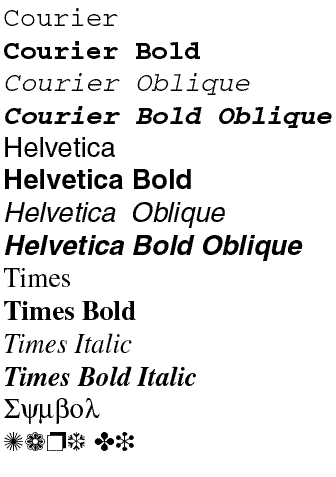
ブログ出版局では、英字フォントは、ヒラギノ等以外ではPDF標準のBase 14 フォントが使えます。

指定方法は、フォントを指定したい文章の前後に<span>タグを挿入して下さい。

<span style="font-family: 'フォント名'> ~文章~ </span>

※HTMLタグを指定する上級者向けの操作です

ブログデータファイルの業界標準、Movable Type互換形式のファイルはテキストデータとなっており、本文の細かい装飾はHTMLファイルと同じですので、手動で編集することは可能です。

但しご自身でデータをご変更頂いた場合、ブログ出版局では詳細サポート出来ませんので、自己責任でお試し下さい。

ブログデータのファイルを編集するために役に立つソフトは、例えば下記のようなものがございます。(リンク先・作者とブログ出版局は一切関係がございません)

  • MT Log Reader(ブログデータを記事ごとに閲覧するソフトです)
  • MK Editor(テキストエディタです)
  • VX Editor(テキストエディタです)
  • ※HTMLタグを指定する上級者向けの操作です

    改ページを強制的に指定したい場合は、ブログの本文を、HTMLとして編集する必要がございます。ブログにはこうした編集モードが存在するはずですので、詳細は、お使いのブログサポート係にお問い合わせ下さい。

    ブログをHTMLとして編集するモードにしましたら、改ページしたい記事の直前の記事の末尾に

    <div style="page-break-after:always; height: 1px;">
    </div>
    というタグを入れておくと、その記事の直前で改ページされます。

    また、左右の指定を行いたい場合、例えば、

    <div style="page-break-before:left; height: 1px;"></div>
    

    というタグを入れておくと、必ず記事が左ページから始まります。
    (※右ページから始める場合は、"left"を"right"へ変更する)

    ※HTMLタグを指定する上級者向けの操作です

    縦書き2段組のスタイルで、改段を強制的に指定したい場合は、ブログの本文を、HTMLとして編集する必要がございます。ブログにはこうした編集モードが存在するはずですので、詳細は、お使いのブログサポート係にお問い合わせ下さい。

    ブログを[HTMLとして編集する]モードにしましたら、改段したい記事の直前の記事の末尾に

    <div style="page-break-after:column; height: 1px;">
    </div>
    というタグを入れておくと、その記事の直前で改段されます。

    ※HTMLタグを指定する上級者向けの操作です

    縦書きスタイルで、2桁3桁の半角英数字を文中で縦中横で表示・印刷したい場合は、ブログの本文を、HTMLとして編集する必要がございます。ブログにはこうした編集モードが存在するはずですので、詳細は、お使いのブログサポート係にお問い合わせ下さい。

    ブログを[HTMLとして編集する]モードにしましたら、例えば『第25回』の『25』を縦中横にしたい場合、下記のタグで囲みます

    第<span style="tcy">25<span>回

    タグ<span style="tcy">~<span>で囲った間の英数字が縦中横となります。
    ブログ記事のタイトル・記事本文には有効ですが、目次では現状縦中横は非対応になっています。

    ※HTMLタグを指定する上級者向けの操作です

    改ページを強制的に指定したい場合は、ブログの本文を、HTMLとして編集する必要がございます。ブログにはこうした編集モードが存在するはずですので、詳細は、お使いのブログサポート係にお問い合わせ下さい。

    行頭や字下げをそろえ、等間隔に配置したい場合、ワープロソフト等ではTABキーで空白を挿入して調整しますが、HTMLでは通常、このTABが無視されるためうまく単語の間隔が揃いません。そこで、TAB区切りを有効にするように、下記のようなタグを前後に挿入します。

    
    <span style="white-space: pre;margin: 0;font-family: monospace;">
     開催場所		東京都○○ホール
     日時		2010年12月25日 15:00~
     料金		大人5000円・子供3000円</span>
      ↑↑TABキーで空白を入力して調整↑↑
    
    この<span style="white-space: pre;">~</span>というタグで囲った行の間では、TABスペースや空白が、入力されたままの間隔で維持されます。

    表示結果
     開催場所 東京都○○ホール  日時 2010年12月25日 15:00~  料金 大人5000円・子供3000円