
本づくりのはじめ方
ブログ出版局では、まず無料の見本PDFを作成し、仕上がりを確認してから注文できます。
お使いのブログによって最初の手順が異なります。
A. FC2ブログ・JUGEMをご利用の方
FC2ブログ・JUGEMでは、ブログ側の管理画面にある「ブログ書籍化」メニューからブログ出版局へ直接データを送信できます。
この連携機能を使う場合、ブログデータを自分でダウンロードしてブログ出版局へアップロードする必要はありません。
ブログ管理画面 →「ブログ書籍化」→ ブログ出版局へデータ送信 → 本文・見本PDFの設定からスタート
書き出したブログデータをアップロードする方法でも利用できます。保存方法・文字コードは各ガイドをご確認ください。
B. その他のブログをご利用の方
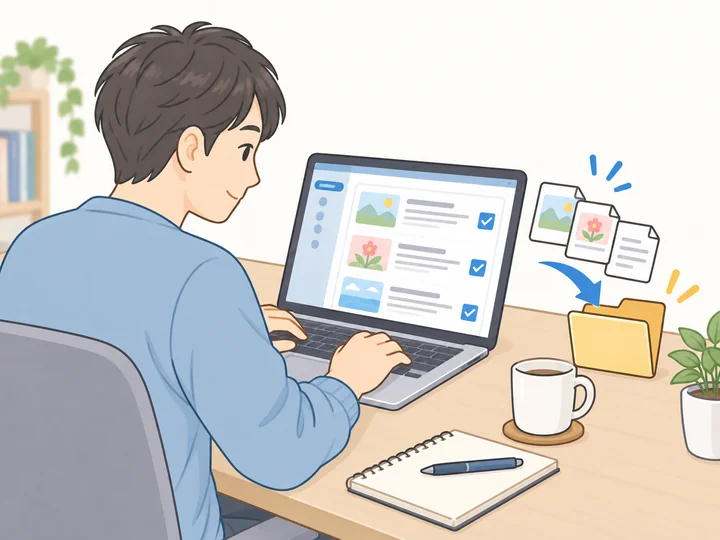
STEP 1ブログデータを用意する
お使いのブログサービスの管理画面から、ブログの記事データをパソコンへ保存します。サービスによって「エクスポート」「バックアップ」など名称が異なります。
ブログサービスによっては、記事データを書き出す機能が提供されていない場合があります。
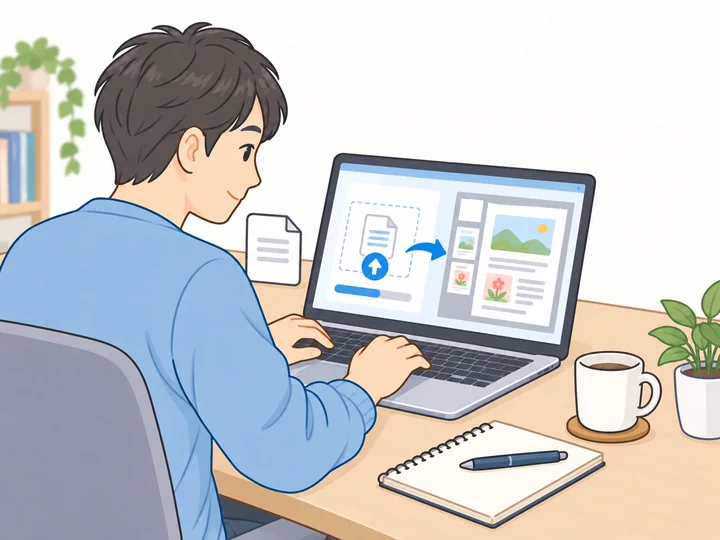
STEP 2データをアップロードして、本文の見本を作る
ブログURLを入力し、保存したブログデータをアップロードします。その後、本のタイトル、著者名、収録する記事、本文レイアウトなどを設定し、無料の本文見本PDFを作成します。
見本PDFは何度でも無料で作り直せます。データ解析やPDF作成には待ち時間が発生する場合があります。
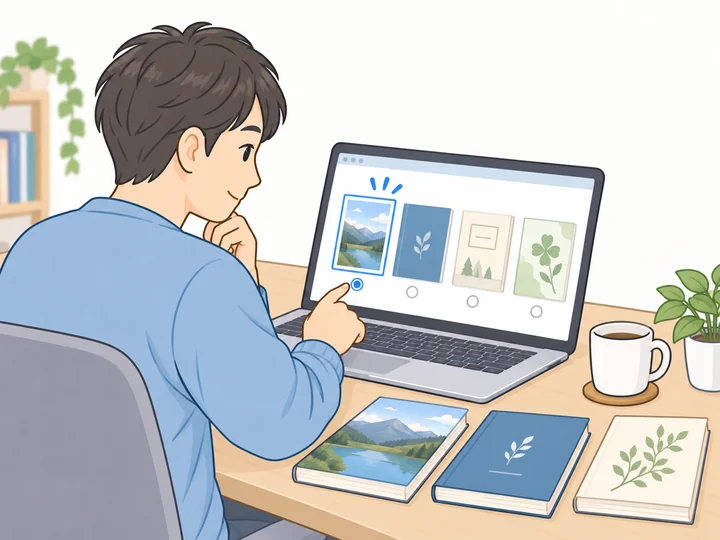
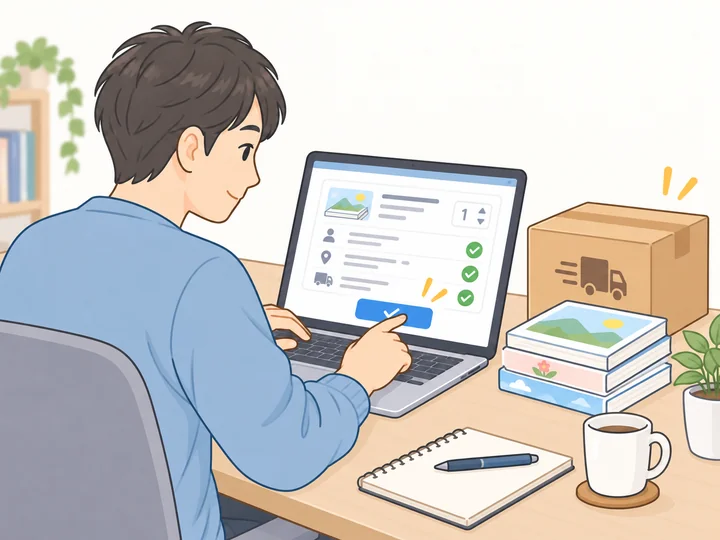
STEP 4部数・お届け先を入力して注文
冊数、お届け先などを入力すると料金が表示されます。内容と料金を確認して注文します。

C. ブログではなく文章から本を作る方
小説・随筆などのテキスト原稿からも本を作成できます。所定の原稿形式がありますので、最初に作成方法をご確認ください。
詳しい情報
基本事項
ブログデータの準備
- 対応ブログとデータの書き出し方法
- FC2ブログをお使いの方へ
- JUGEM(じゅげむ)をお使いの方へ
- 対応データ形式: MovableType形式、JUGEM XML形式、Blogger ATOM XML形式、WordPress XML形式(またはそれらと互換性のある形式)
- 対応ブログサービス一覧
- 非対応のブログサービスについて
- テキストデータの記述方法(小説やテキスト原稿を本にする場合)
ご注文まで
ブログ書籍化の詳細な解説
- 書籍化オプションの説明(対象記事の絞り込み、段落と改行、目次、コメント表示等)
- 本の仕様・制約(ページ数、データサイズ等)
- 画像について
- 章立て、前書き、後書き、プロローグ、著者紹介
- 本文スタイルの反映(HTML, CSS)
- 書体見本
- オリジナル表紙を作るには
- 表紙の画像の入力方法
- 表紙デザイン一覧
- 本文スタイル一覧
会員登録すると利用できる機能
- 過去の注文の「増刷」(同じ仕様で再注文)、「再作成」(同じ仕様での見本再作成)
- 「頒布」(発送済みの本を、ブログ等から誰でも注文できるようにする機能)